

你是不是也和我一样,对PPT里的视频插入充满了好奇?想要让你的PPT更加生动有趣,视频可是必不可少的利器哦!今天,就让我来手把手教你,如何轻松地在PPT中插入视频,让你的吃瓜群众们大呼过瘾!
一、选择合适的视频格式
首先,你得知道,PPT支持的视频格式并不多。常见的有MP4、AVI、WMV等。所以,在插入视频之前,先检查一下你的视频格式是否符合要求。如果不符合,那就得先转换一下格式啦!
二、打开PPT,准备插入视频
1. 打开你的PPT文件,找到你想要插入视频的页面。
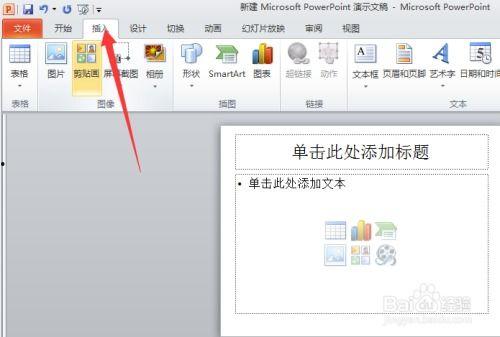
2. 点击“插入”选项卡,然后选择“视频”。
3. 在弹出的菜单中,你可以选择“文件中的视频”或者“来自设备”。
三、选择视频文件
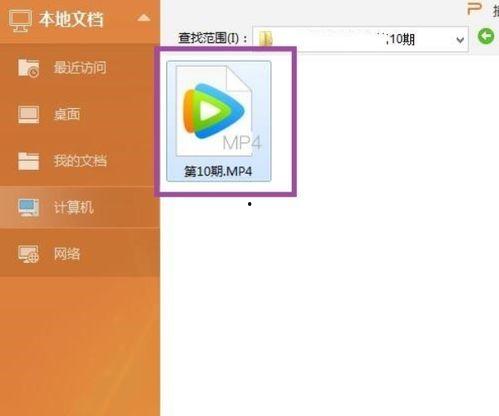
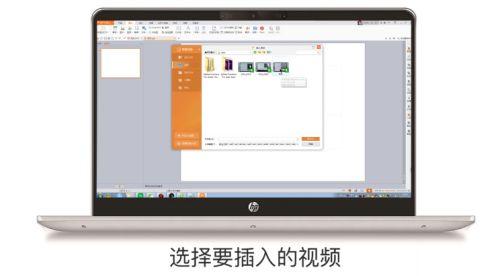
1. 如果你选择“文件中的视频”,那么PPT会自动搜索你的电脑中的视频文件。
2. 如果你选择“来自设备”,那么你可以直接从你的手机、平板或者U盘等设备中选择视频。
找到你想要插入的视频文件后,点击“插入”,视频就会出现在你的PPT页面上了。
四、调整视频大小和位置
1. 插入视频后,你可以看到视频周围有四个小方块,这就是调整大小的控制点。
2. 拖动这些控制点,你可以调整视频的大小。
3. 同时,你还可以拖动视频,将其移动到页面上的任意位置。
五、设置视频播放选项
1. 点击视频,你会看到视频周围出现一些控制按钮。
2. 点击“播放”按钮,你可以预览视频的播放效果。
3. 如果你想要在视频播放时自动开始,可以勾选“自动播放”选项。
4. 如果你想要在视频播放时循环播放,可以勾选“循环播放”选项。
六、添加视频效果
1. 点击视频,然后点击“效果”选项卡。
2. 在这里,你可以选择视频的淡入淡出效果、动画效果等。
3. 根据你的需求,选择合适的视频效果,让你的PPT更加生动有趣。
七、保存并分享你的PPT
1. 完成以上步骤后,别忘了保存你的PPT。
2. 你可以将PPT分享给你的朋友、同事或者客户,让他们也能感受到你的PPT魅力。
怎么样,是不是觉得插入视频其实很简单呢?快来试试吧,让你的PPT变得更加生动有趣,让你的吃瓜群众们大呼过瘾!记得,视频的选择和播放效果都是关键哦!